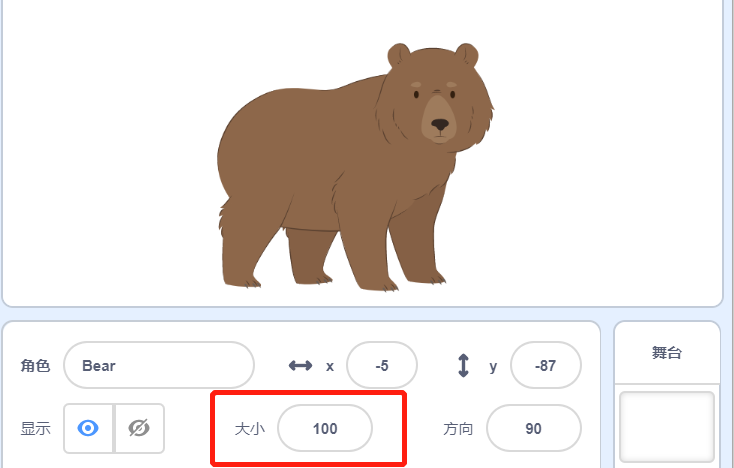
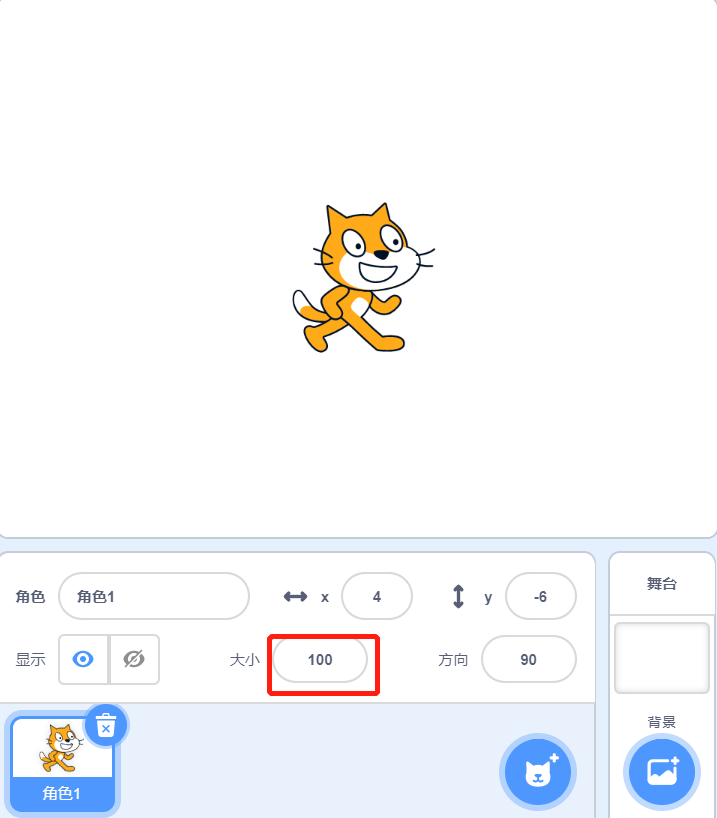
改变下图中“大小”的数值,可以调整“Bear”角色的大小。
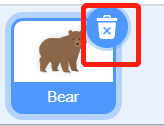
点击红框中的按钮都可以删除角色。
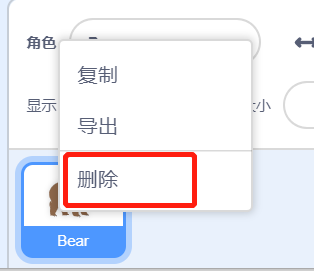
在角色列表区的任意空白区域点击鼠标右键,会弹出一个菜单,可以对角色进行“复制”、“导出”、“删除”的操作。
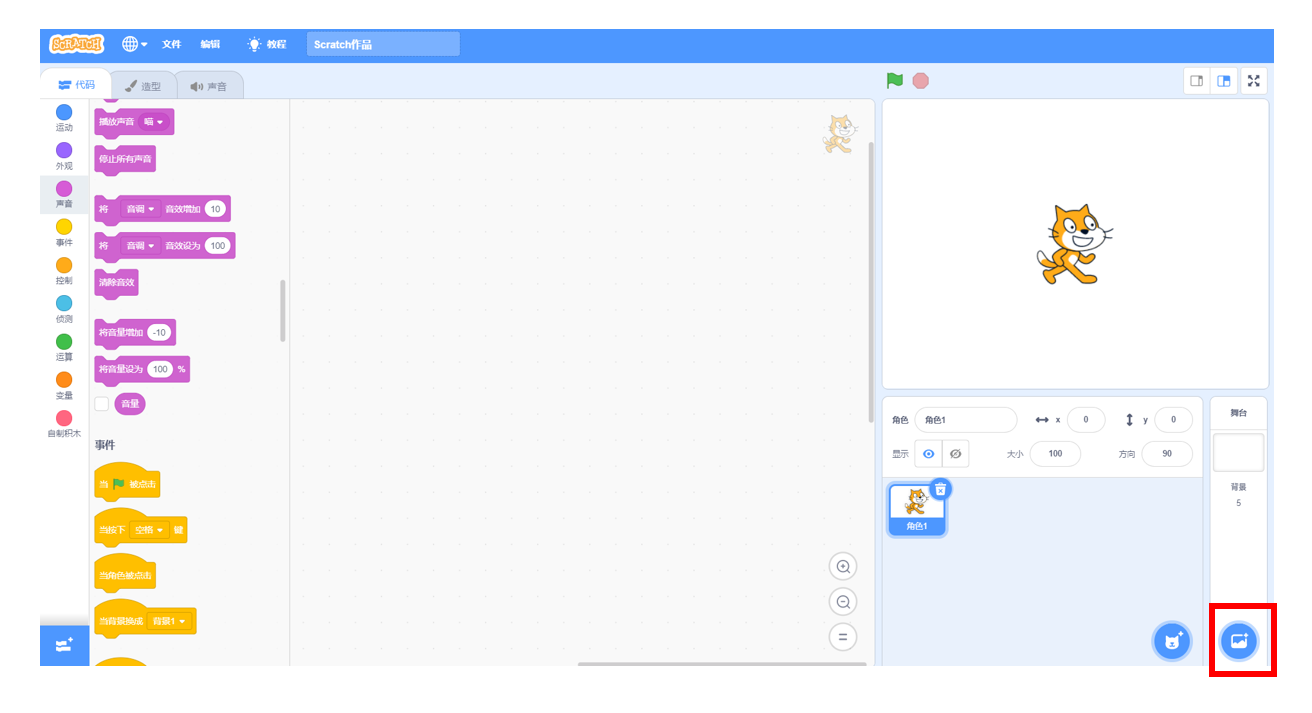
绘制背景可以选择

按钮。
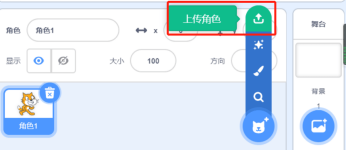
点击下图所示按钮,可以添加角色。
可以改变下图中“大小”的数值来调节角色大小,目前“大小”数值为“100”,是最大值,不能再变大了。
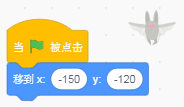
执行下面程序,角色回到初始位置(x:-150,y:-120)。
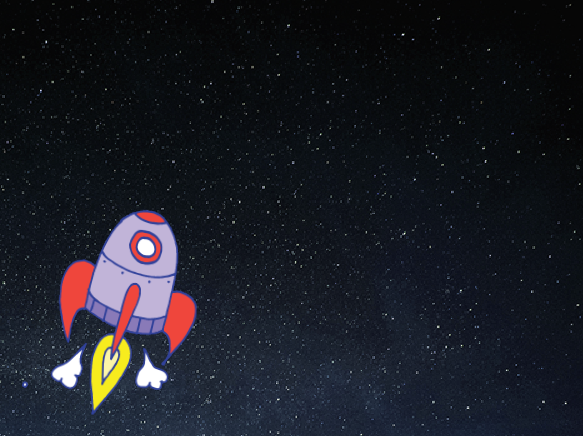
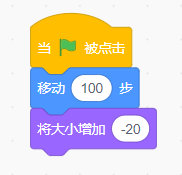
下面程序可以实现火箭角色,移动100步后大小减少20。
答案与解析
正确答案:对
点击一次绿旗,火箭角色移动100步后大小减少20。
从角色库选择的角色,如果是位图模式,不能改为矢量图模式。
在Scratch3.0中命令面向0方向指角色面向右侧。
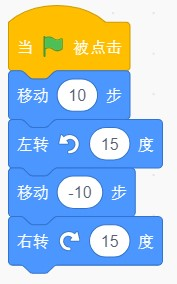
下面对角色操作,角色的位置不改变。
在创作编程作品时,可以根据作品内容上传或绘制合适的背景、角色和造型。
答案与解析
正确答案:对
背景、角色和造型都可以通过上传、绘制的方式进行添加。
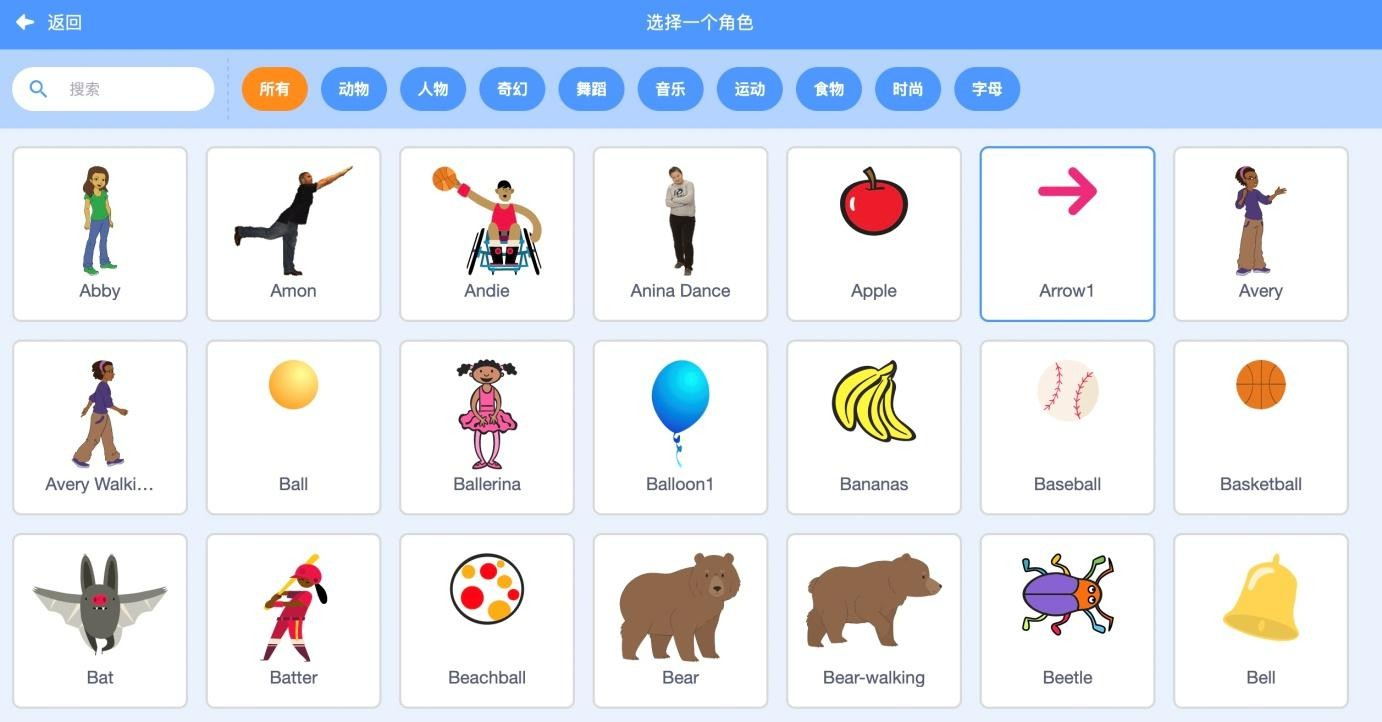
在角色库中添加的角色是不能修改造型的。
创作作品时,可以从声音库中选择一段声音,也自己录制一段声音,但不能上传音频文件。
程序有多个小猫角色,我们可以在角色列表区更改角色的名称,这样能更好区分角色。
可以把角色包括它的程序一起导出,在另外一个程序中使用下面按钮导入。
角色导入后用图形编辑器中的工具进行编辑,可以对原角色造型进行修改。
Scratch的默认小猫角色,一开始默认面向90度方向,也就是面向右。
可以复制角色的矢量图造型来生成新造型,也可以使用缩放,旋转,绘制等工具修改该造型